Minecraft1.12.2 Forge模组包模组安装教程
最后更新时间:
文章总字数:
预计阅读时间:
摘要
本文为Minecraft1.12.2模组包模组安装教程。视情况不同版本通用。
模组列表参考

安装MC
可以直接点这里看视频教程,在看完视频教程之后可以继续观看【视频教程】一栏后面的部分
本次教程使用PCL II启动器进行安装示例。其它启动器原理类似。
一般而言,本站所有讨论有关Mod相关的MC版本时,所使用的启动器不会是原版启动器(即正版启动器)
通常而言,国内的启动器比较适合使用:PCL II、HMCL、BakaXL
有关启动器、整合包相关的信息可以点击这里(MCBBS)进行查看
首先打开PCL启动器开始选择版本。这次的版本选择1.12.2
选择【下载】→【自动安装】→【1.12.2】

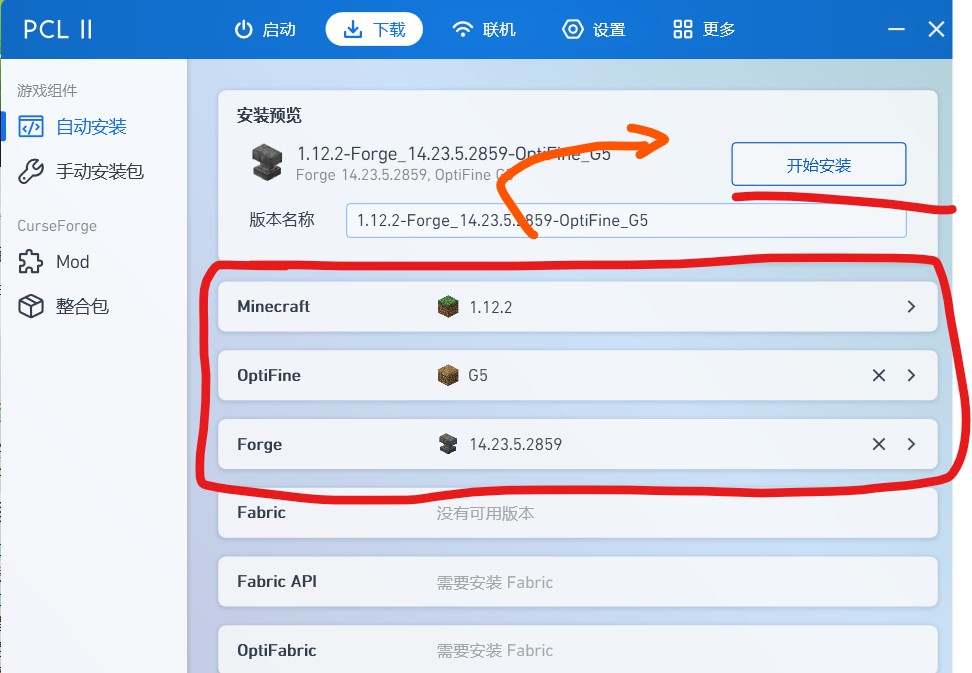
下一步选择需要安装的组件。点击【1.12.2】后在【安装预览】界面选择【Forge】。这里我们选择【推荐版】。

以此类推,如果需要安装光影则选择【Optifine】并选择版本,这里与上文【Forge】同理。选择完成后看起来应当类似下图,这里选择【开始安装】
注:安装的成功与否取决于你的网络情况。如果出现因为网络状况出现的安装失败请请尝试重新安装、更换下载源或者使用技术手段等改善网络,本文不再赘述。
在安装完成之后就可以在启动器的主页选择我们安装的MC了,这里建议在安装模组之前先正常启动一次再进行下面的安装,以免出现bug。
安装模组
安装模组,我们可以在启动器首页选择现在的版本之后。选择【下载】→左侧的【CurseForge】中选择【Mod】。然后在右侧的搜索列表中进行搜索。版本需要选择1.12.2,模组加载器需要选择Forge。由于是对CurseForge上的模组进行搜索,所以需要搜索模组的英文原名。
这里给出可能用到的模组原名:
工业时代2 Industrial Craft 2
暮色森林 The Twilight Forest

在点开的界面中,我们选择1.12.2版本下的最新的稳定版。在1.12.2这一栏下选择图标中带R的Release版,选择更新日期最近的版本。点击之后会弹出窗口选择需要安装的地方。核对一下路径时是否是你刚刚下载的mc的模组文件夹。
注:一般在打开版本隔离选项的启动器中,这个模组文件夹一般是.minecraft\versions\MC版本名称blabla\mods文件夹
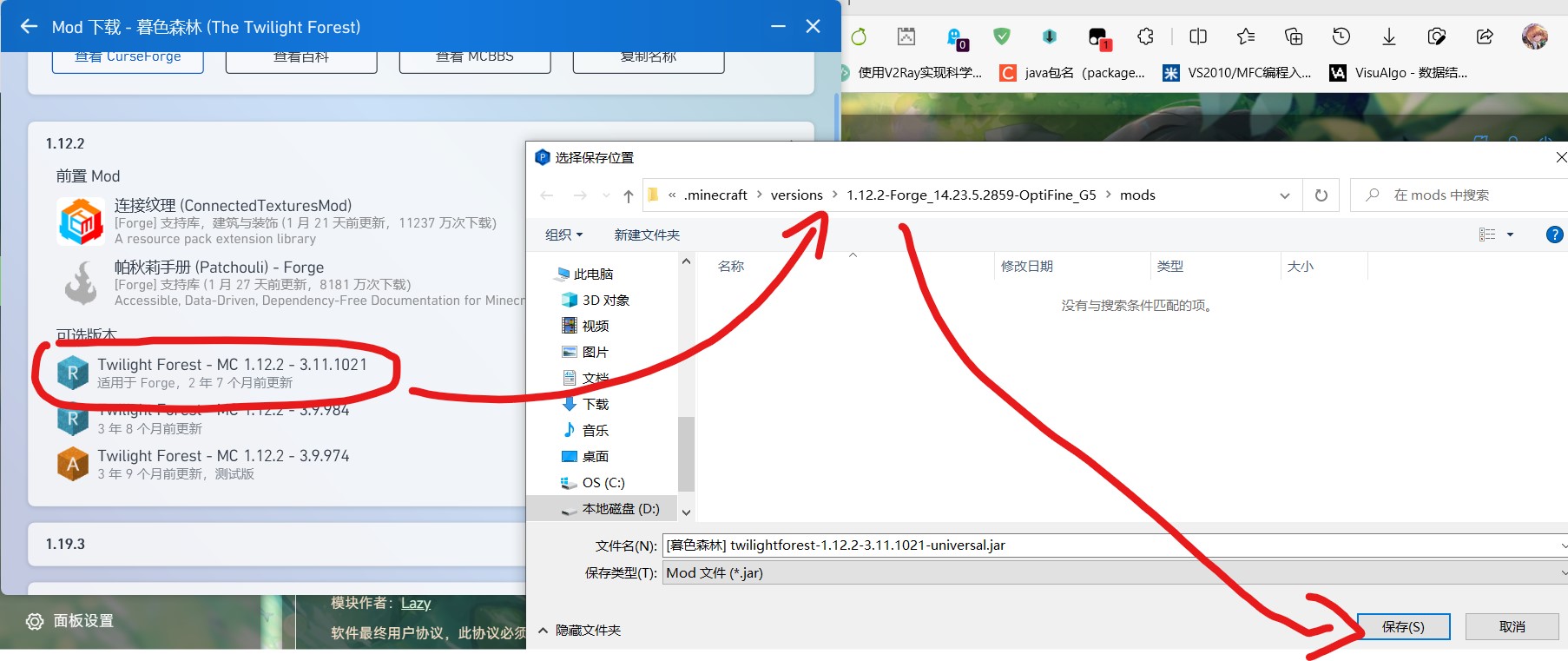
这里选择保存即可。
我们注意到刚才在下载暮色森林的界面中,还有两个前置mod(连接纹理、帕秋莉手册)。
我们需要在暮色森林的mod页面中,在前置mod一栏中依次点开每一个模组的下载界面并下载。下载过程同上。

如果安装其它模组时候有前置mod,那么也全部都需要安装。
最后下载完成之后尝试启动MC

视频教程
没听懂?那么你可以参考网上的教程
注:以上所有视频教程版权均归原作者所有。本站不对以上视频教程产生的任何后果负责
客户端模组与服务器模组
耐久显示、内置合成表、小地图、血条显示,它们是模组带来的。
暮色森林、工业时代,它们也是模组。
在安装模组的时候需要注意区分纯客户端模组和服务器模组。
像耐久显示、内置合成表、小地图、血条显示这类的模组,它们没有对MC的玩法产生实质性的影响,不需要在服务端安装的,不管客户端装不装都可以正常进入服务器的模组在这里成为客户端模组。这类模组视每个人的需求自行安装,安装方式与其它模组无异。
而像暮色森林、工业时代这类对MC玩法和内容产生了影响的模组(比如添加了新的方块新的地形新的生物新的机制这类),如果要在服务器上玩就必须要在服务端上安装的、服务端装了客户端不装就进不去服务器的模组我们这里称为服务器模组。这类模组要安装需要服务端与客户端一同安装相同的版本。
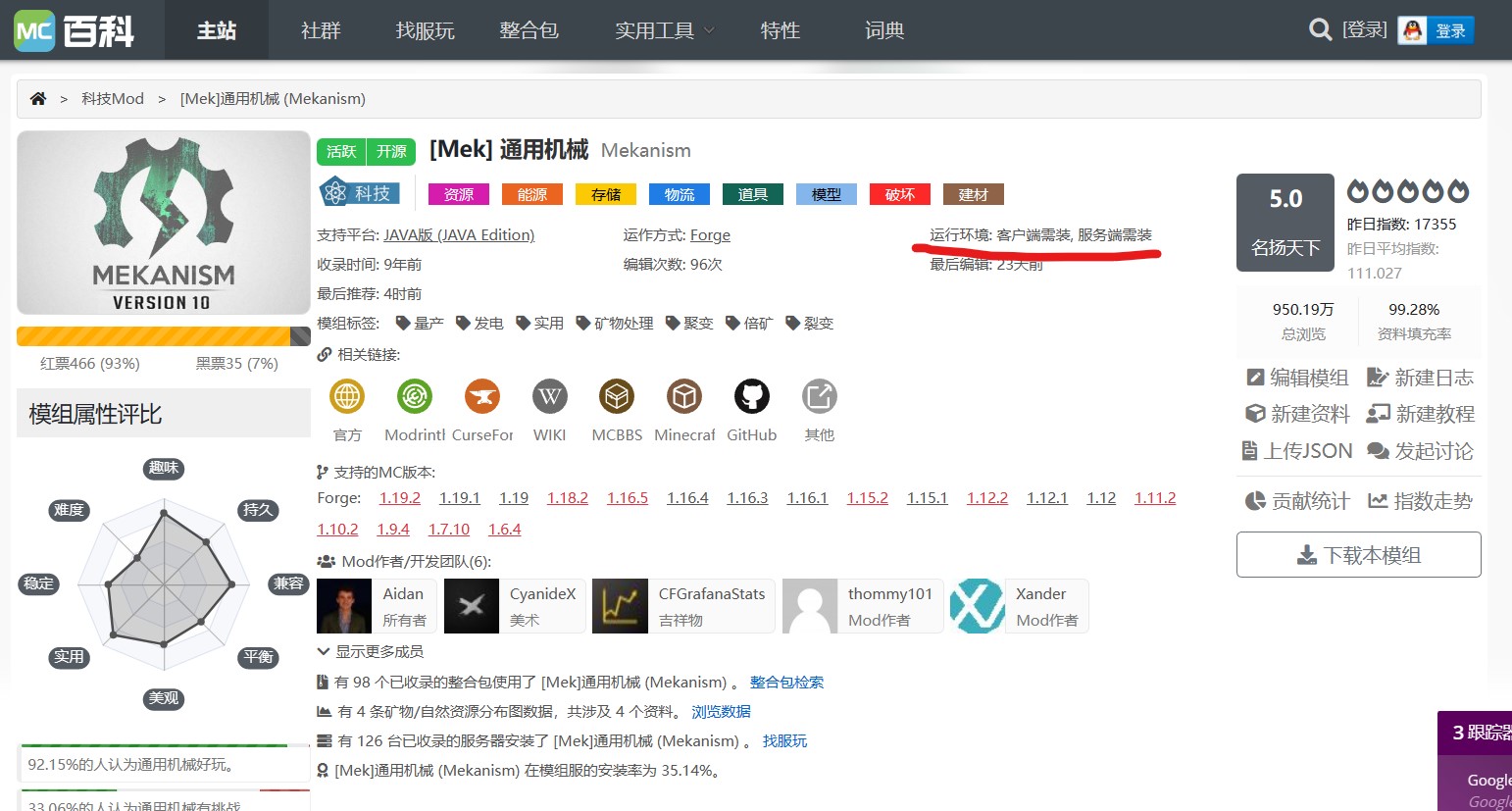
我们可以在mcmod百科搜索想要的mod,在mod的介绍页面会提到它是什么类型的mod,客户端和服务端哪个需要装